Как подключить AI к Google Workspace: практическое руководство
Большинство компаний используют Google Workspace. Большинство хотят AI-ассистентов. Но мало кто реально соединил одно с другим.
Типичный подход — копировать данные в ChatGPT — ломается в тот момент, когда нужен доступ к таблицам, календарю или документам в реальном времени. AI-ассистент должен читать ваши бизнес-данные, а не получать устаревшие скриншоты.
Вот как мы подключаем AI к Google Workspace в production — на основе систем, развёрнутых для реальных клиентов.
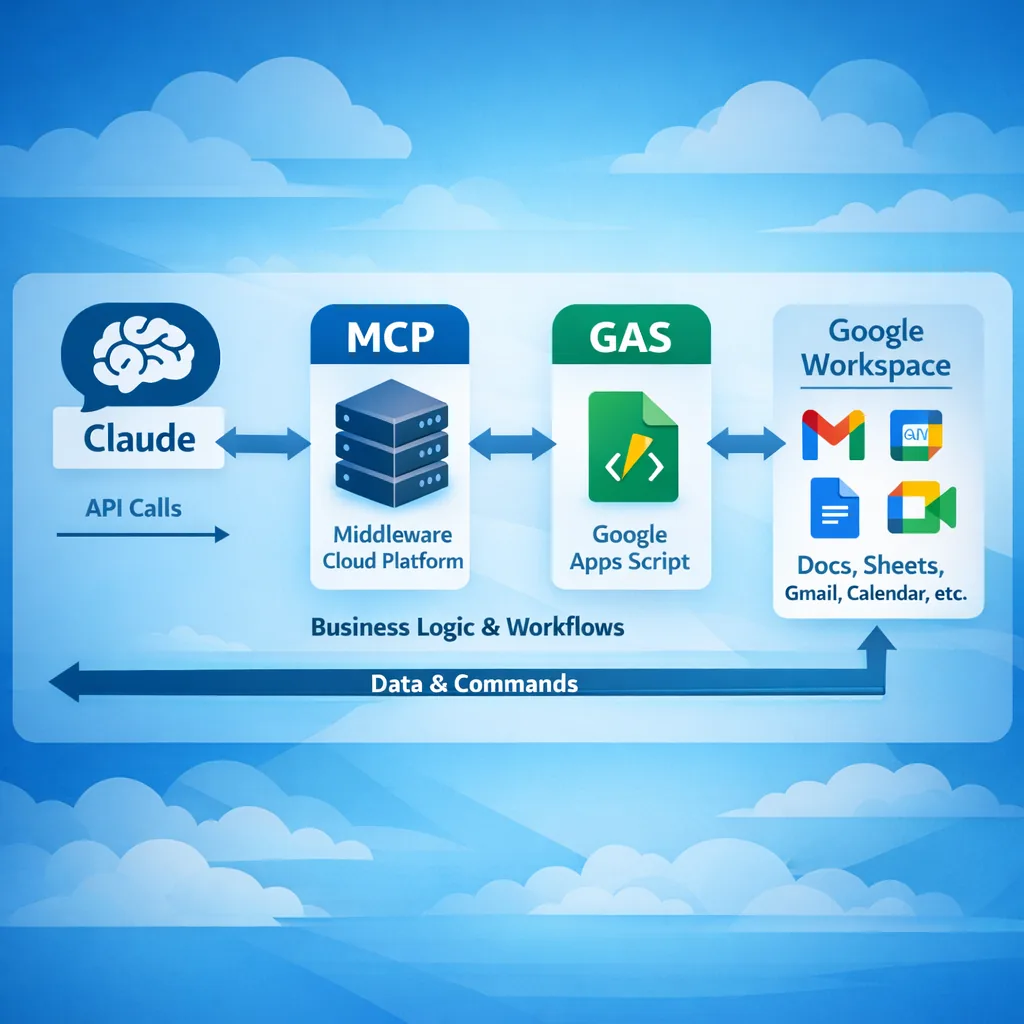
Архитектура: AI → MCP → Google Apps Script → Workspace
Цепочка подключения: AI-ассистент (Claude или GPT) общается с локальным MCP-сервером, который перенаправляет запросы в Google Apps Script, а тот имеет нативный доступ ко всем сервисам Google.
Почему такая архитектура, а не прямые API-вызовы? Три причины. Во-первых, Google Apps Script обрабатывает OAuth нативно — никаких проблем с управлением токенами. Во-вторых, один развёрнутый скрипт даёт доступ к Drive, Sheets, Calendar, Gmail и Tasks одновременно. В-третьих, это бесплатно и работает на инфраструктуре Google без необходимости в собственном сервере.
Что реально можно делать
После подключения AI-ассистент выполняет реальные операции во всём Google Workspace.
Google Drive становится доступным для AI-поиска. Ассистент находит файлы по имени или содержимому, читает текст документов, создаёт новые и организует папки. Вместо «где мы положили то КП?» — AI находит за секунды.
Google Sheets становится live-источником данных. AI читает актуальные цифры, записывает обновления, генерирует отчёты из сырых данных. Финансовые дашборды, CRM-трекеры, складские таблицы — всё доступно через естественный язык.
Google Calendar обеспечивает понимание расписания. AI знает, какие встречи впереди, может создавать события и понимает доступность. «Что у меня на неделе?» получает реальный ответ.
Gmail (read-only, для безопасности) позволяет AI ссылаться на недавние переписки. Можно суммировать треды, находить вложения и понимать контекст текущих разговоров.
Слой MCP
Model Context Protocol (MCP) — стандарт, который делает это возможным. Запущен Anthropic и теперь принят OpenAI, Google и Microsoft — MCP предоставляет универсальный способ для AI-ассистентов взаимодействовать с внешними инструментами.
MCP-сервер работает локально. Он транслирует запросы AI в API-вызовы к вашему Google Apps Script. Скрипт выполняет операции и возвращает результаты.
Это значит, что ваши данные не проходят через сторонние серверы. AI читает из Google напрямую (через ваш скрипт), вся обработка — локально.
Для общего обзора MCP и почему он становится стандартом, см. MCP простым языком. Если выбираете между MCP и прямыми API-вызовами — MCP vs прямая API-интеграция.
Мост: Google Apps Script
Google Apps Script выступает лёгким API-шлюзом. Каждая функция маппится на операцию Workspace — searchDrive(), readSheet(), createEvent() и т.д.
Production-деплой обычно включает 20-50 функций, покрывающих самые частые операции. Мы строили мосты с 48 функциями, которые закрывают все практические потребности бизнес-команды.
Ключевые решения в production-скрипте: использовать doPost() для всех входящих запросов (не doGet()), реализовать правильную обработку ошибок, добавить логирование для аудита безопасности и аккуратно версионировать деплои — передеплой существующей версии не обновляет код.
Контроль доступа
Не всем нужно видеть всё. Реальный деплой требует уровней доступа.
Мы реализуем это через отдельные конфигурации AI (Claude Projects или Custom GPTs) с разными системными промптами и разными наборами доступных функций. Конфигурация для руководителя может иметь полный доступ включая финансы, а для сотрудника — исключать чувствительные папки.
Контроль доступа работает на двух уровнях: системный промпт определяет, к чему AI должен обращаться, а функции Apps Script могут enforce ограничения на уровне папок.
Типичные ошибки
Формат файлов важен. Claude на Google Drive нативно читает application/vnd.google-apps.document. Если загрузить .docx или .md без конвертации в формат Google Docs — AI не сможет прочитать содержимое через Drive API. Всегда конвертируйте.
OAuth требует явной авторизации. Когда добавляете новые сервисы Google в скрипт (например, Calendar после начального Drive), нужно запустить триггер авторизации и создать новую версию деплоя. Простой редеплой существующей версии не запустит OAuth.
Начинайте с read-only для Gmail. Email — чувствительная тема. Начните с только чтения. Отправка писем через автоматизацию технически возможна, но несёт серьёзные риски.
Тестируйте на копиях данных. Перед подключением к production-таблицам — тестируйте на копиях. AI-ассистенты могут писать данные, не только читать — и ошибочная запись в критичную таблицу сложно отменяется.
Как это выглядит на практике
После развёртывания рабочий процесс меняется фундаментально. Вместо: открыть Drive → искать → открыть файл → прочитать → перейти в Sheets → найти данные → скопировать → вставить в email — вы говорите: «Найди наши актуальные цены на CLT-панели и подготовь ответ на вчерашний запрос клиента.»
AI читает документ с ценами из Drive, берёт текущие ставки из Sheets, ссылается на тред в Gmail и готовит ответ с точными, актуальными данными.
Время поиска информации падает с 15-30 минут до 10-30 секунд. Не потому что AI быстрее читает — а потому что знает где всё лежит и может обращаться ко всему одновременно.
С чего начать
Минимальный набор: Google-аккаунт с Workspace, подписка Claude Pro или ChatGPT Plus, Node.js на локальной машине (для MCP-сервера), и около 2-3 часов на первоначальную настройку.
Для бизнес-уровня с несколькими уровнями доступа, кастомными функциями и обучением команды — этим занимается Infracortex. Наш сервис Настройка AI-инструментов покрывает полную реализацию за 1-2 недели.
Если хотите понять, что возможно конкретно для вашей инфраструктуры, запланируйте звонок — мы проанализируем ваш Google Workspace и покажем, что AI-ассистент сможет делать.